
Antes de modificar el Registro de Windows, haz una copia de seguridad. Ahí se guardan ajustes del sistema y de las aplicaciones, y un cambio incorrecto puede provocar errores o problemas de arranque. En Windows 10 y Windows 11 puedes usar Regedit para exportar una rama concreta o seleccionar Todo y guardar una copia más amplia en un archivo .reg.
1. Abre el Editor del Registro
- Presiona Windows + R para abrir la ventana Ejecutar.
- Escribe
regedity pulsa Enter o haz clic en Aceptar. - Si aparece el aviso de Control de cuentas de usuario, pulsa Sí para continuar.
2. Abre la opción Exportar
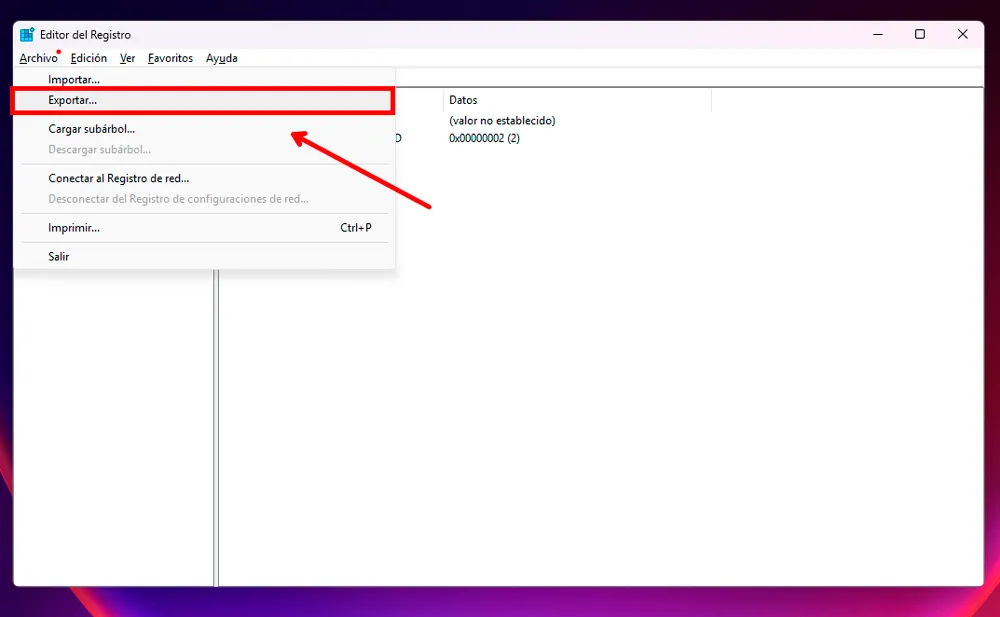
En la esquina superior izquierda del Editor del Registro, haz clic en Archivo → Exportar. Se abrirá una ventana donde podrás indicar dónde guardar la copia y qué parte del Registro quieres exportar.
3. Elige la carpeta, el nombre y el intervalo de exportación
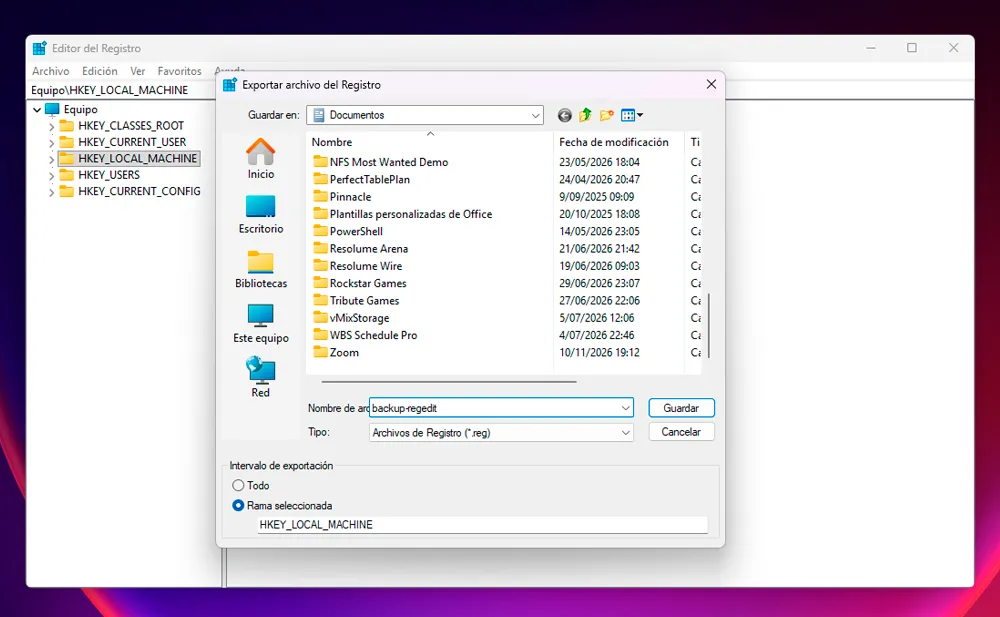
- En la ventana de exportación, abre la carpeta donde quieres guardar la copia.
- En Nombre de archivo, escribe un nombre que puedas reconocer más adelante, como
backup-regedit.reg. - Comprueba que el tipo de archivo sea Archivos de registro (
*.reg). - En Intervalo de exportación, elige la opción que necesites:
- Todo para exportar el Registro en un solo archivo
.reg. - Rama seleccionada para guardar una clave concreta, sus valores y sus subclaves. Comprueba que el campo muestre la ruta que quieres respaldar. Por ejemplo,
HKEY_LOCAL_MACHINE.
- Todo para exportar el Registro en un solo archivo
4. Guarda la copia del Registro
- Haz clic en Guardar.
- Espera a que termine la exportación. Si elegiste Todo, el archivo será más grande y el proceso puede tardar más.
- Abre la carpeta que elegiste y comprueba que el archivo
.regesté allí antes de modificar el Registro.
Si quieres conservar una segunda copia, puedes guardarla también en una memoria USB o en un disco externo.
Cómo restaurar el Registro de Windows desde un archivo .reg
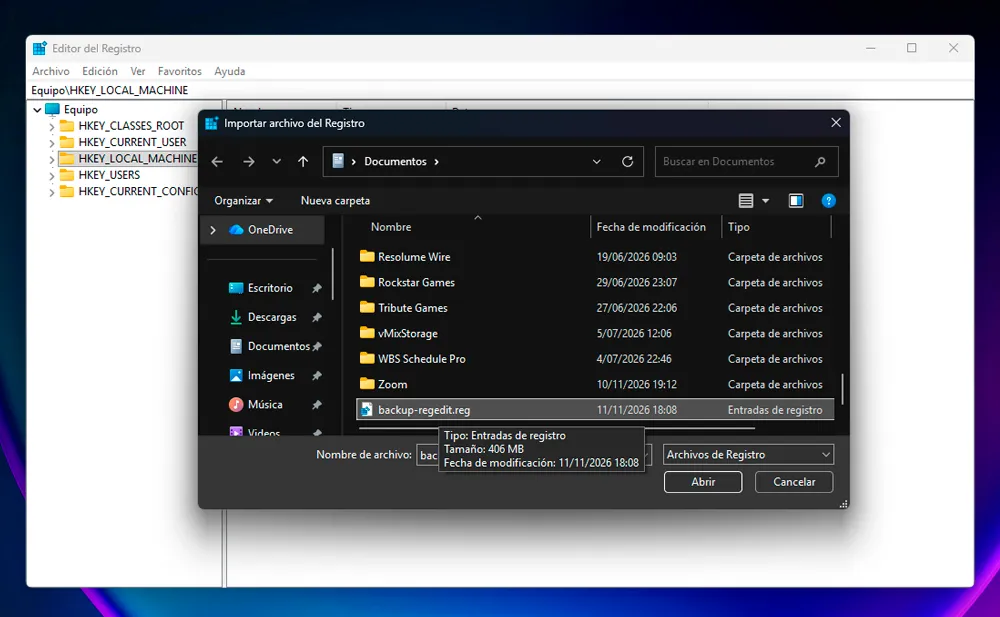
Si Windows arranca y necesitas recuperar los datos que respaldaste, abre la carpeta donde guardaste la copia. Haz doble clic en el archivo .reg y sigue los avisos de Windows para importarlo. También puedes abrir Regedit, entrar en Archivo → Importar, seleccionar el archivo y pulsar Abrir.
Al terminar, vuelve a la clave que modificaste y comprueba que el valor tenga el dato original. La importación recupera los datos guardados en la copia. Si después de exportarla creaste una clave o un valor nuevo, esa entrada seguirá ahí y tendrás que retirarla por separado para deshacer ese cambio.