
Si alguna vez has seguido un tutorial para personalizar Windows o resolver un problema con un programa, quizá te hayan pedido abrir Regedit. Es el Editor del Registro de Windows, una herramienta que permite consultar y modificar parte de la configuración del sistema y de las aplicaciones.
El editor guarda los cambios a medida que los haces. Por eso, antes de modificar algo, identifica la ruta exacta, exporta la clave que vas a tocar y anota el dato original. Un cambio incorrecto puede afectar a una aplicación, a una cuenta de usuario o incluso al arranque de Windows.
Qué es el Registro de Windows y cómo se organiza
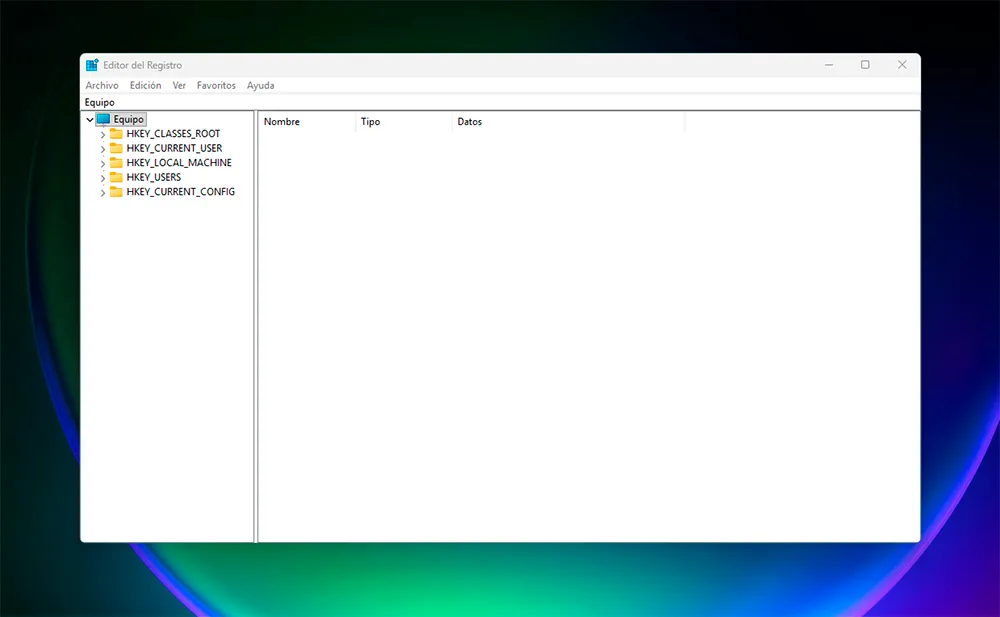
El Registro de Windows es una base de datos con configuraciones del sistema, el hardware, las cuentas de usuario y muchas aplicaciones. Está organizado como un árbol, parecido a las carpetas que ves en el Explorador de archivos.
- Una clave funciona como una carpeta.
- Una subclave es una clave que está dentro de otra.
- Un valor es una entrada que guarda un dato concreto, como una ruta, un número o una lista. Cada valor tiene un nombre, un tipo y un dato.
Por ejemplo, en la ruta HKEY_CURRENT_USER\Control Panel\Desktop, la clave Desktop contiene varios valores relacionados con el escritorio de tu cuenta. Si seleccionas esa clave en el panel izquierdo, puedes consultar sus valores a la derecha. Puedes hacer esta prueba para familiarizarte con la herramienta sin modificar nada.
Las cinco ramas principales del Registro
| Rama | Para qué sirve |
|---|---|
HKEY_CLASSES_ROOT (HKCR) | Reúne información sobre asociaciones de archivos y componentes que usan las aplicaciones. |
HKEY_CURRENT_USER (HKCU) | Contiene preferencias de la cuenta con la que estás usando Windows. |
HKEY_LOCAL_MACHINE (HKLM) | Guarda configuraciones del equipo, del sistema y de aplicaciones que pueden afectar a todos los usuarios. |
HKEY_USERS (HKU) | Contiene la configuración de los perfiles de usuario que Windows tiene cargados. |
HKEY_CURRENT_CONFIG (HKCC) | Muestra información del perfil de hardware activo. |
Si una guía empieza con HKCU, busca HKEY_CURRENT_USER. Si empieza con HKLM, busca HKEY_LOCAL_MACHINE. Fíjate en esa primera parte antes de editar, porque dos rutas pueden tener subclaves con el mismo nombre y afectar a configuraciones distintas.
Tipos de valores que puedes encontrar
| Tipo de valor | Qué guarda |
|---|---|
REG_SZ | Una cadena de texto, como un nombre o una ruta de carpeta. |
REG_EXPAND_SZ | Texto que puede contener variables de entorno, como %SystemRoot%. |
REG_DWORD | Un número entero de 32 bits. Se usa con frecuencia para guardar opciones numéricas. |
REG_QWORD | Un número entero de 64 bits. |
REG_BINARY | Datos binarios que Windows o una aplicación interpreta según su propio formato. |
REG_MULTI_SZ | Varias cadenas de texto dentro de un mismo valor. |
Elige el tipo exacto que indica el procedimiento que estás siguiendo. Si te pide crear un DWORD de 32 bits, selecciona esa opción aunque tengas instalado Windows de 64 bits.
Cómo abrir Regedit en Windows 10 y Windows 11
- Presiona Windows + R para abrir la ventana Ejecutar.
- Escribe
regedity pulsa Enter. - Si aparece el aviso de Control de cuentas de usuario, confirma con Sí. Según tu cuenta, Windows puede pedir credenciales de administrador.
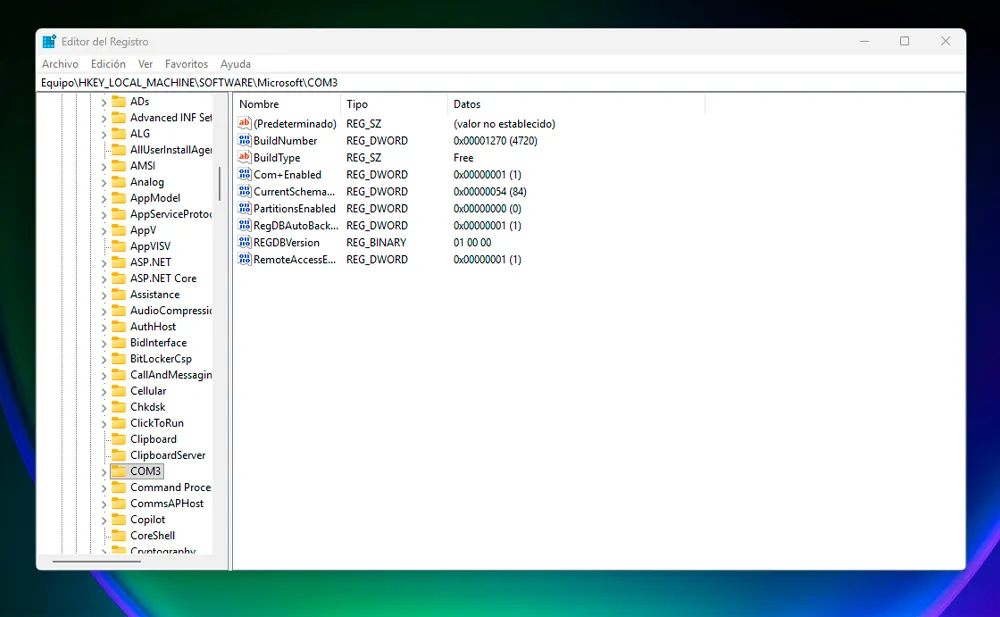
En el panel izquierdo están las claves y subclaves. Haz clic en la flecha junto a una clave para desplegarla y vuelve a pulsarla para cerrarla. En el panel derecho aparecen los valores de la clave seleccionada, junto con sus columnas Nombre, Tipo y Datos.
Si un tutorial te da la ruta completa, pégala en la barra de direcciones de Regedit y presiona Enter. Antes de seguir, comprueba que la ruta termina en la clave esperada y que el nombre del valor coincide exactamente con el de la guía.
Cómo exportar una copia del Registro antes de editarlo
Para un cambio puntual, exporta la rama donde vas a trabajar. El archivo incluye los valores y subclaves que existían en esa rama al momento de guardarlo.
- Busca la clave en el panel izquierdo.
- Haz clic derecho sobre ella y elige Exportar.
- Comprueba que el intervalo de exportación corresponde a la rama seleccionada.
- Elige dónde guardar el archivo y ponle un nombre que te permita identificarlo, como
registro-antes-del-cambio.reg. - Pulsa Guardar.
Si vas a crear una clave que todavía no existe, exporta primero la clave que la contendrá. Anota también el nombre y la ruta de la entrada nueva para poder retirarla si necesitas revertir el cambio.
Cómo restaurar una clave desde un archivo .reg
- Abre Regedit y entra en Archivo → Importar.
- Busca el archivo
.regque exportaste. - Selecciónalo, pulsa Abrir y revisa el aviso que muestra Windows.
- Vuelve a la clave y comprueba que el dato recuperado coincide con el original.
Importar un .reg combina los datos del archivo con el Registro. Recupera los valores guardados, pero conserva las entradas adicionales que se crearon después. Por ejemplo, si creaste un valor nuevo y quieres deshacer ese cambio, tendrás que eliminar ese valor por separado. Si renombraste una clave, la importación puede recuperar la clave con su nombre original y dejar también la que renombraste. Importa únicamente archivos que hayas exportado tú o cuyo contenido y procedencia hayas comprobado.
Cómo crear una clave en Regedit
- En el panel izquierdo, busca la clave dentro de la cual necesitas crear la nueva.
- Haz clic derecho sobre ella y selecciona Nuevo → Clave.
- Escribe el nombre exacto y pulsa Enter.
- Selecciona la clave nueva y revisa su ruta en la barra de direcciones.
La ubicación importa tanto como el nombre. Si una guía te pide crear una subclave dentro de Desktop, comprueba que al terminar aparece debajo de Desktop en el árbol.
Cómo crear un valor en el Registro de Windows
- Selecciona en el panel izquierdo la clave donde irá el valor.
- Haz clic derecho en un espacio vacío del panel derecho y abre Nuevo.
- Elige el tipo indicado, como Valor de cadena o Valor de DWORD (32 bits).
- Escribe el nombre y confirma con Enter.
- Haz doble clic en el valor recién creado.
- Introduce el dato en Información del valor y pulsa Aceptar.
Al terminar, puedes verificar en el panel derecho las tres cosas que deben coincidir con la guía: nombre, tipo y dato.
Cómo modificar un valor existente
- Abre la clave que contiene el valor.
- Anota el dato que aparece en la columna Datos o abre el valor y copia su contenido original.
- Haz doble clic sobre el valor.
- Cambia el campo Información del valor y pulsa Aceptar.
- Revisa que el nuevo dato haya quedado guardado.
Si estás editando un número, fíjate en la opción Base. Por ejemplo, escribir 10 con Decimal seleccionado guarda diez. Escribir 10 con Hexadecimal seleccionado guarda dieciséis. Usa la base que indica el tutorial.
Cómo cambiar el nombre de una clave o un valor
- Para renombrar una clave, búscala en el panel izquierdo, haz clic derecho sobre ella y selecciona Cambiar nombre. Escribe el nuevo nombre y presiona Enter.
- Para renombrar un valor, selecciona primero su clave. En el panel derecho, haz clic derecho sobre el valor, elige Cambiar nombre y confirma el cambio con Enter.
Esta opción sirve, por ejemplo, para corregir un error de escritura en una entrada que acabas de crear. Si la entrada ya existía, confirma primero para qué sirve. Windows o una aplicación pueden buscarla por su nombre exacto.
Cómo eliminar un valor o una clave
Para eliminar un valor, abre su clave, localiza la entrada en el panel derecho y haz clic derecho sobre ella. Selecciona Eliminar y confirma después de comprobar el nombre.
Para eliminar una clave, búscala en el panel izquierdo, haz clic derecho y elige Eliminar. Al confirmar, también se borran todas las subclaves y los valores que contiene. Si solo necesitas quitar un ajuste concreto, selecciona el valor en el panel derecho.
Puedes cerrar Regedit con la X cuando termines. Los cambios ya quedan guardados al confirmar cada operación. Según el ajuste, es posible que tengas que volver a abrir el programa, cerrar sesión o reiniciar Windows para ver el resultado.