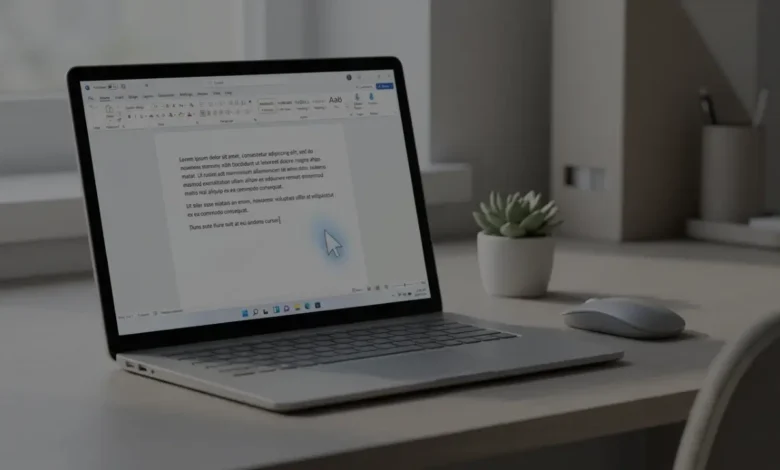
Cuando lees un documento largo o escribes en tu ordenador, el puntero del ratón suele convertirse en una molestia si se queda justo encima de una palabra o una línea que necesitas consultar. Aunque Windows 11 incluye una opción básica para esconder el cursor mientras usas el teclado, no permite ocultarlo de forma automática cuando dejas el ratón quieto durante unos segundos.
Para conseguir ese control completo, existe una solución oficial y gratuita desarrollada por la propia Microsoft: Microsoft PowerToys. Gracias a su herramienta CursorHide, puedes hacer que el puntero desaparezca tanto al escribir como tras un tiempo de inactividad, logrando una pantalla mucho más limpia para leer, redactar o trabajar con hojas de cálculo.
Cómo ocultar el cursor tras un tiempo de inactividad con PowerToys
Si quieres que el puntero desaparezca solo cuando dejas de mover el ratón, el primer paso es descargar e instalar Microsoft PowerToys. Esta aplicación gratuita está disponible en la página oficial de Microsoft, en la Microsoft Store y en su repositorio oficial de GitHub.
Una vez instalada, abre PowerToys desde el menú Inicio y sigue estos pasos:
- Entra en el apartado Utilidades del ratón (Mouse Utilities), ubicado en el menú lateral izquierdo.
- Busca la herramienta CursorHide (o Auto Hide Cursor, según la versión instalada) y activa su interruptor principal.
- Marca la opción Ocultar después de la entrada del teclado si deseas que el puntero desaparezca al empezar a escribir.
- Activa Ocultar después de la inactividad del puntero para que se esconda automáticamente cuando dejes de mover el ratón.
- Ajusta el temporizador con el tiempo de espera que prefieras.
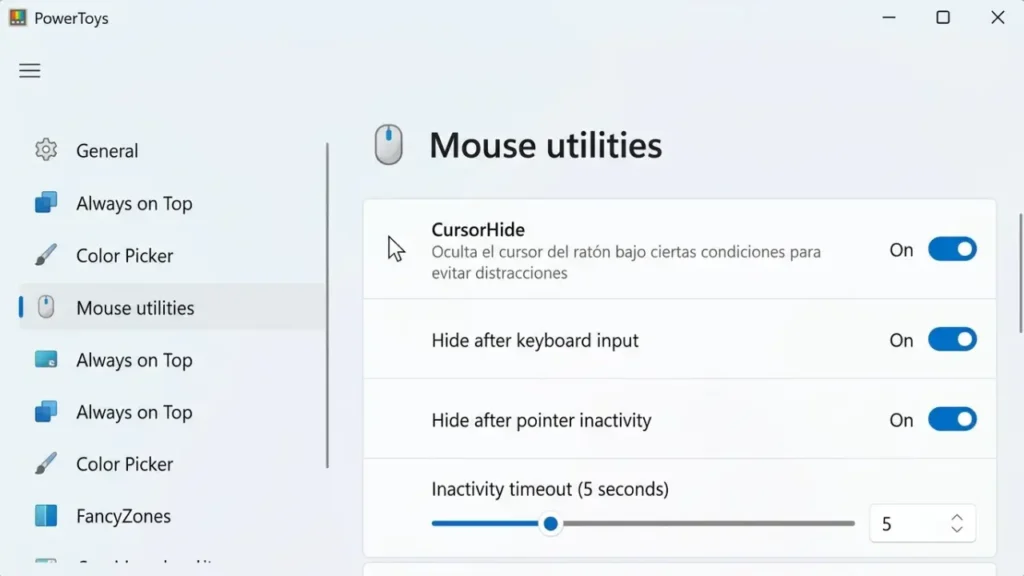
El sistema permite elegir un intervalo de entre 1 y 60 segundos, con un valor predeterminado de cinco segundos. Además, puedes mantener activas ambas opciones a la vez. El cursor volverá a aparecer en cuanto hagas una acción intencionada —como mover el ratón, hacer clic o girar la rueda— y es capaz de ignorar pequeños golpes o movimientos accidentales para no distraerte.
Cómo esconder el puntero al escribir sin instalar programas
Si únicamente necesitas que el cursor desaparezca mientras tecleas y prefieres no instalar aplicaciones adicionales, Windows 11 incluye esta función de fábrica. Para activarla, sigue esta ruta:
- Abre la aplicación de Configuración de Windows 11.
- Dirígete a Bluetooth y dispositivos y selecciona Mouse.
- Pulsa en Configuración adicional del mouse para abrir la ventana clásica de propiedades del ratón.
- Entra en la pestaña Opciones de puntero.
- Dentro del apartado de visibilidad, marca la casilla Ocultar el puntero mientras se escribe y pulsa Aceptar para guardar los cambios.
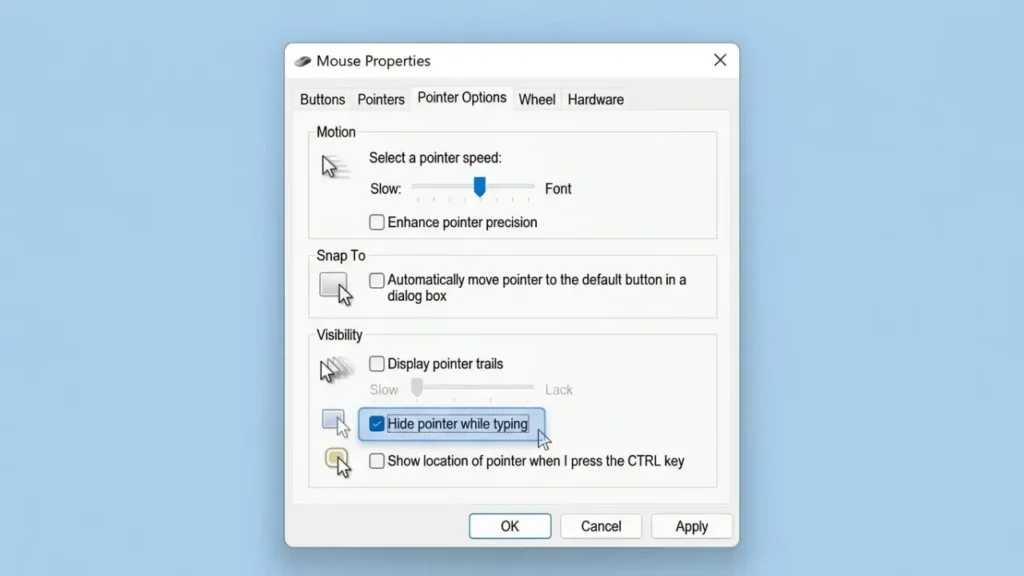
Esta alternativa nativa es rápida y suficiente para redactar textos, aunque carece de temporizador para ocultar el puntero cuando solo estás leyendo una página web o un archivo PDF sin tocar el teclado.
Otras utilidades útiles para el ratón en PowerToys
Más allá de ocultar el puntero, el paquete gratuito de Microsoft incluye otras funciones prácticas dentro de Utilidades del ratón que facilitan el trabajo diario en pantallas grandes o con varios monitores:
- Find My Mouse: resalta la ubicación exacta del cursor con un foco de luz al pulsar dos veces seguidas la tecla
Ctrl, ideal si pierdes de vista el puntero. - Mouse Highlighter: añade un efecto visual de color cada vez que haces clic, muy útil para grabaciones de pantalla, tutoriales o presentaciones.
- CursorWrap: permite que el puntero pase de un extremo de la pantalla al lado opuesto sin toparse con los bordes.
(Sugerencia de enlace interno: enlazar el concepto «Windows 11» hacia una guía del portal con trucos esenciales de personalización y productividad para el sistema operativo de Microsoft).
Pequeños ajustes como ocultar el puntero marcan una gran diferencia cuando pasas horas frente al ordenador. Ya sea con la opción integrada de Windows 11 o con la precisión de CursorHide en PowerToys, despejar la pantalla te ayudará a mantener la concentración sin distracciones innecesarias.